配图压住了字,或者颜色和信纸打架,怎么调
- 先判断是哪一种问题
- 图盖住字
- 字在深色处看不清
- 颜色不搭
- 一个最省事的版面做法
- 不想自己一点点调
- 打印出来的颜色会更深
- 调完怎么验收
图和字打架,几乎都能靠三个动作解决:把图放到文字下面一层、调淡颜色、缩小或挪位置。不用重做整张信纸。
先判断是哪一种问题
打架有三种样子:图盖住了字、字压在图的暗部看不清、颜色跟背景不搭。三种的处理办法不一样,看清楚了再动手。
图盖住字
在文档里,图片默认可能是「嵌入型」,会把文字顶开。改成「衬于文字下方」,字就浮在图上面,不会被盖住,也不会乱排。
如果还是遮挡,说明图的位置落在了正文区里。这时挪图,不要缩小正文边距,把图挪到页角或页脚,才是对的位置。
字在深色处看不清
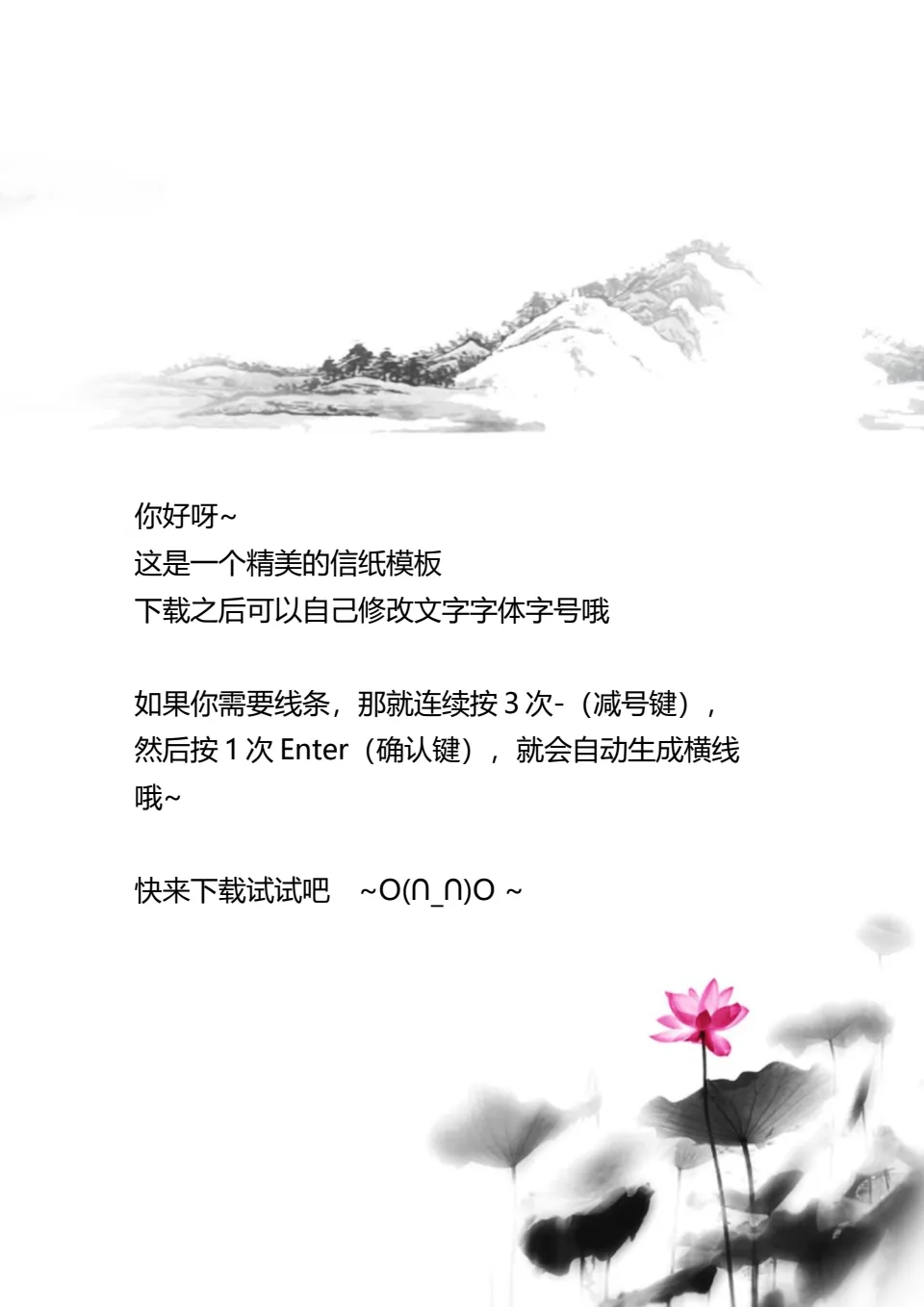
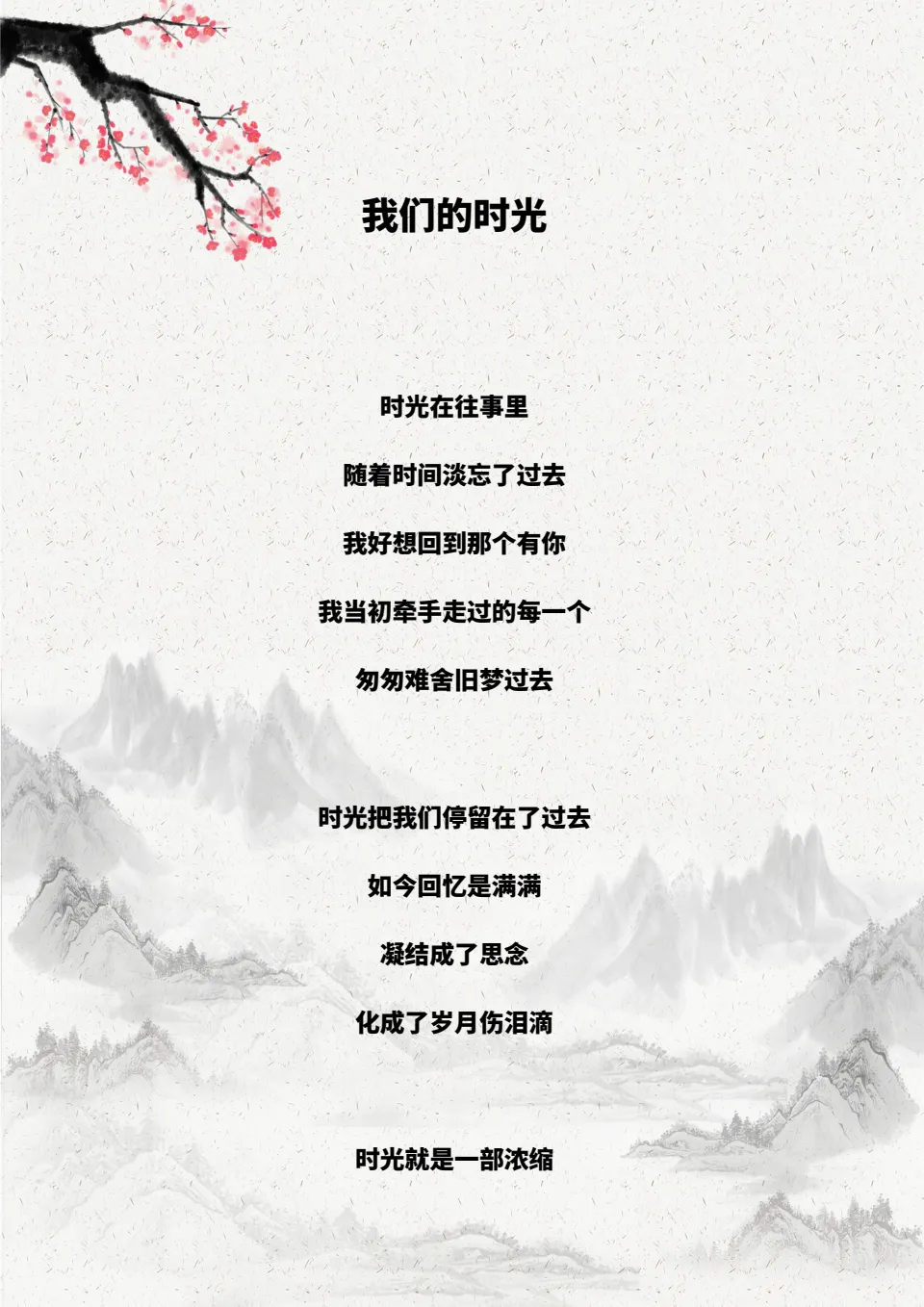
竖版信纸上,山峦、墨叶这类深色图案很常见,字压上去就糊。办法有两种:把图的透明度调到百分之三十到五十;或者让字避开图案,从空白处开始。
实在要压在图上,把字改成白色或浅色,但这种做法只适合深底信纸,别在浅色信纸上这样做。
颜色不搭
如果你加的图比背景鲜艳很多,把它转成灰度,再叠一层淡淡的颜色。水墨风的信纸,图越接近墨色越好看。
一个最省事的版面做法
把信纸的背景图单独放在最底层,字永远放在上一层,两层不要混在一起调。要改位置,只动图那一层;要改字,只动字那一层。这样一处出问题,不会牵连另一处。
很多人把图和字叠在同一个框里,一动就全乱了,才觉得「配图太难」,其实只是层次没分开。
不想自己一点点调
还有个办法:配图让它按内容生成,一开始就跟这份信纸的风格靠拢。选「AI 写 + 生成配图」这一档,图片位不再空着;没出图不收。出来的图你不满意,再用上面的方法微调。
打印出来的颜色会更深
屏幕上刚好的透明度,打印出来常常偏深,淡淡的墨叶变成一团灰,字就更看不清了。所以只要信是要打印的,调完一定先打一张试试,别等一次打好几份才发现。
打印时选「普通质量」而不是「草稿」,淡色的图案才不会断断续续。如果用的是宣纸、仿古纸,颜色还会再暗一点,这时把图的透明度再调高一点,会比较保险。
调完怎么验收
放大到全屏看一遍,再缩小到缩略图看一遍。两种尺寸下字都读得出来,颜色不扎眼,就可以了。